

Aplikace Google se staly nezbytnými digitálními nástroji pro miliony uživatelů po celém světě. Od Androidu, Gmailu, YouTube a Chromu až po úložné a produktivní služby, jako je Disk Google a Obchod Play, integrace a všestrannost těchto služeb znamená, že zvládnutí tipů a triků je klíčem k tomu, abyste z každodenního života vytěžili maximum a optimalizovali svůj digitální zážitek.
V tomto komplexním článku vám ukážeme rozšířený a aktualizovaný výběr více než 20 tipů a triků pro Android, Gmail, YouTube, Chrome a další aplikace , které by měl znát každý uživatel. Objevte skryté funkce, možnosti přizpůsobení, zkratky a pokročilé nástroje, které vám pomohou stát se ještě efektivnějšími. Začněte odemykat plný potenciál svého ekosystému Google!
Tipy a triky, jak z Androidu vytěžit maximum
1. Snadno pořizujte snímky obrazovky pomocí Google Assistant
Nejrychlejším a nejmodernějším způsobem, jak pořídit snímek obrazovky v systému Android, je použití Google Assistant . Asistenta jednoduše aktivujte vyslovením „OK Google“ nebo stisknutím a podržením tlačítka Domů a požádáním o „ pořízení snímku obrazovky “. Tato funkce je mimořádně užitečná, pokud máte plné ruce nebo pokud vám fyzická tlačítka na zařízení nepřipadají pohodlná.
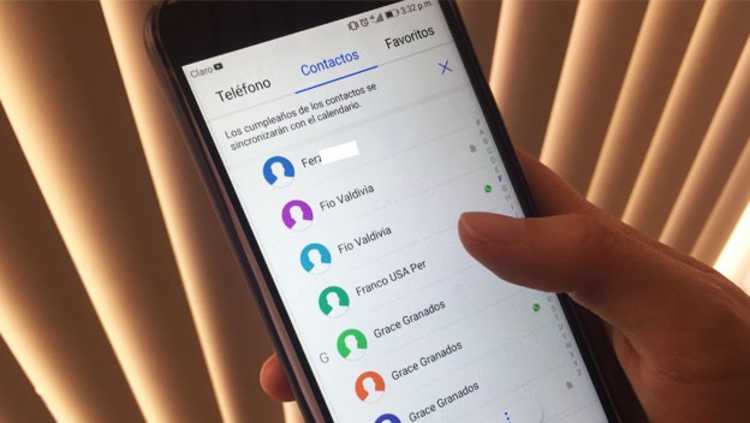
2. Označte si kontakty jako oblíbené, abyste byli vždy ve spojení
Máte důležité kontakty, jako je rodina nebo kolegové? Označte si je jako oblíbené v aplikaci Kontakty. Díky tomu budou jejich hovory vždy přijímány, i když máte zapnutý režim Nerušit , takže vám nikdy neunikne důležitá komunikace. Navíc k nim máte rychlý přístup z karty Oblíbené.
3. Jak najít ztracený nebo ukradený telefon s Androidem
Díky Googlu můžete lokalizovat svůj ztracený smartphone. V libovolném prohlížeči přejděte na webové stránky služby Najít moje zařízení a přihlaste se pomocí svého účtu Google. Systém vám v reálném čase zobrazí přibližnou polohu telefonu a umožní vám jej nechat vyzvánět, uzamknout nebo na dálku vymazat data, aby byly vaše informace chráněny.

- Můžete také nainstalovat Oficiální aplikace Google Najít moje zařízení z Google Play pro přístup ke stejným možnostem přímo z jiného smartphonu se systémem Android.
4. Vyhledejte skladby, časy a programy ve vyhledávání Google.
Výkonný vyhledávač Google vám umožňuje mnohem víc než jen vyhledávat webové stránky. Vyzkoušejte tyto triky:
- Hledejte skladby: Napište název nebo si pobrukujte melodii do mikrofonu a objevte verze a možnosti poslechu.
- Zkontrolujte čas západu nebo východu slunceZadejte „západ slunce“ nebo „východ slunce“ a okamžitě obdržíte informace o vaší poloze.
- Hledání platforem pro obsah: hledat „viz název filmu„nebo „vidět“ název série„a Google vám sdělí platformy, kde je k dispozici.“
5. Pokročilé přizpůsobení systému Android
Přizpůsobte si svůj každodenní zážitek pomocí těchto návrhů:
- Změňte systémový motiv ve tmě, abyste chránili zrak a šetřili energii.
- Použijte funkci Zkratka pro usnadnění přístupu nastavit rychlé akce pomocí tlačítka hlasitosti.
- Uspořádejte si domovskou obrazovku pomocí vlastní widgety a chytré složky pro rychlý přístup k aplikacím a poznámkám.
- Aktivujte Režim koncentrace od digitálního nastavení až po blokování rušivých aplikací a udržení produktivity.
6. Zálohování a obnova dat
Chraňte svá data nastavením automatického zálohování Google . Přejděte do Nastavení > Systém > Zálohování a ujistěte se, že máte zálohované aplikace, fotografie, kontakty a data. Pokud tak změníte telefon nebo ztratíte data, můžete vše obnovit během několika minut.
Pokročilé tipy a triky pro Google Chrome

Navigace mezi stovkami karet může být těžkopádná. Pro rychlý přechod na požadovanou kartu použijte zkratku Ctrl + číslo karty (na ploše). Chrome navíc umožňuje nativní seskupování karet: klikněte pravým tlačítkem myši na kartu a vyberte možnost „Přidat do nové skupiny karet“, abyste si efektivně uspořádali práci nebo studium.
2. Získejte přístup k webové historii všech synchronizovaných zařízení
Pokud používáte Chrome se svým účtem Google, můžete si historii prohlížení zobrazit z jakéhokoli synchronizovaného zařízení. Přejděte do sekce Historie > Celá historie > Historie z jiných zařízení , kde najdete přístup ke stránkám zobrazeným na telefonu, tabletu nebo jiném počítači. Ideální pro čtení nebo práci, ať jste kdekoli.
3. Vložte emoji do libovolného textu z Chromu
Chcete používat emotikony jako v telefonu? Klikněte pravým tlačítkem myši do libovolného textového pole a vyberte „ Emotikony “. Otevře se nabídka s emotikony, které můžete snadno přidat do zpráv, komentářů nebo e-mailů.

4. Disk Google: Inteligentní správa souborů a verzí
Disk Google je mnohem víc než jen cloudové úložiště. Využijte tyto triky:
- Hvězdičkou důležité soubory pro rychlý přístup ze složky „Hlavní momenty“.
- Vy pojmenovat různé verze stejného dokumentu (v Dokumentech, Tabulkách nebo Prezentacích) pro uspořádání revizí a zamezení chyb.
- potěšení Chytré vyhledávání v obrázcích a PDF souborech: Zadejte úryvek textu a Disk rozpozná obsah pomocí OCR, což usnadní vyhledávání informací na snímcích obrazovky, účtenkách nebo naskenovaných poznámkách.
5. Přizpůsobte si vzhled a nastavení Chromu
Přejděte do Nastavení > Vzhled a vyberte vizuální motiv, písmo a velikost rozhraní. V části „Upřesnit“ můžete navíc spravovat soukromí, soubory cookie a automatické vyplňování dat pro bezpečný a personalizovaný zážitek.
Aktualizované tipy a triky pro Gmail

1. Rychlé zrušení odeslaných e-mailů
Gmail nabízí možnost vrátit zpět odeslání zprávy několik sekund po kliknutí na tlačítko „Odeslat“. Využijte tuto funkci, abyste se vyhnuli chybám nebo lítosti. Jednoduše klikněte na tlačítko „ Vrátit “ v dolní části obrazovky ihned po odeslání zprávy. Čas zrušení můžete nakonfigurovat v Nastavení > Obecné > „Vrátit zpět odeslání“.
2. Ztlumte otravná vlákna konverzace
Pokud jste zapojeni do e-mailové konverzace, která vás stala otravnou, vyberte zprávu, klikněte na nabídku se třemi tečkami a zvolte „Ztlumit “. Nové zprávy ve vlákně budou i nadále doručovány do vaší schránky, ale bez spouštění oznámení, což vám pomůže zůstat soustředění.
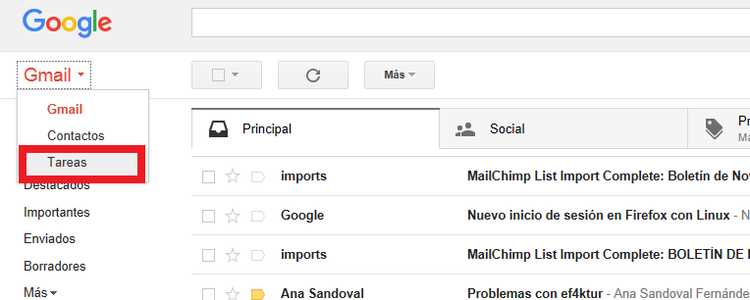
3. Proměňte e-maily v úkoly s Google Tasks
V pravém postranním panelu Gmailu najdete ikonu Úkolů . Přetáhněte libovolný e-mail do této sekce, chcete-li jej přidat jako úkol a spravovat svůj seznam úkolů v ekosystému Google.
4. Uspořádejte si doručenou poštu pomocí štítků a filtrů
Vytvořte štítky a pravidla filtrování , aby se zprávy automaticky kategorizovaly podle odesílatele, předmětu nebo klíčového slova. Díky tomu si udržíte čistou schránku a pomůže vám to upřednostnit to, co je důležité. Gmail také umožňuje vytvářet automatické odpovědi, abyste ušetřili čas při zodpovídání často kladených otázek.
5. Stahujte soubory z Disku Google přímo z Gmailu
Když obdržíte přílohy z Disku, můžete si je stáhnout nebo uložit do svého prostoru na Disku , aniž byste museli opustit Gmail. To je velmi užitečné pro udržení pořádku v informacích a přístup k nim z jakéhokoli zařízení.
6. Další bezpečnostní tipy pro Gmail
- Aktivujte dvoufázové ověření pro ochranu přístupu k vašemu účtu.
- Zkontrolujte si nedávnou aktivitu na svém účtu ve spodní části doručené pošty a odhlaste se z podezřelých relací.
Užitečné tipy pro Obchod Google Play
1. Zjistěte více o hercích a filmech ve Filmech Play
Během sledování filmu můžete pozastavit přehrávání a klepnout na kruh , který se zobrazí nad obličejem herce na obrazovce. Zobrazí se vám relevantní informace o jeho biografii, filmografii a zajímavostech, aniž by se přehrávání přerušilo.
2. Optimalizujte čtení komiksů a mangy
Pokud čtete komiksy nebo mangu z Obchodu Play, použijte tlačítka hlasitosti pro přiblížení a klepnutí na bubliny s textem vám umožní pohodlnější čtení a soustředění se na to důležité.
3. Vytvořte si svůj personalizovaný seznam přání
Vytvořte si seznam přání s aplikacemi, hrami nebo hudbou, které si chcete později nainstalovat. Stačí navštívit stránku produktu a klepnout na ikonu „+“ nebo na nabídku se třemi tečkami a vybrat možnost „Přidat do seznamu přání“. Takto nikdy nezapomenete na zajímavé aplikace, které objevíte.
4. Správa automatických aktualizací a ochrany osobních údajů
Přejděte do Obchodu Play > Nastavení a zvolte, zda se aplikace budou automaticky aktualizovat, a spravujte oprávnění k ochraně soukromí a personalizovaná doporučení.
Základní tipy a triky pro YouTube

1. Přejděte na konkrétní procento videa pouze pomocí čísla
Během přehrávání videa z YouTube na počítači můžete stisknutím odpovídající číselné klávesy (1 až 9) přeskočit přímo na 10 %, 20 % nebo 50 % videa . To vám umožní rychle přeskočit na konkrétní části.
2. Upravte rychlost přehrávání
Přejděte do nastavení přehrávače a vyberte možnost „Rychlost přehrávání“. Video můžete zpomalit nebo zrychlit a sledovat ho vlastním tempem, což je ideální pro tutoriály nebo přednášky.
3. Aktivujte tmavý motiv pro ochranu zraku
- Klepněte na svůj profilový obrázek v aplikaci.
- Přejděte do Nastavení > Obecné > Tmavý motiv a aktivujte ho.
Tmavý režim YouTube je pohodlnější v prostředí se slabým osvětlením a pomáhá snížit namáhání očí.
4. Používejte ovládání gesty a pokročilé vyhledávání
- přiblížení sevřením: Zvětšení videa na mobilních zařízeních stažením prstů na obrazovce.
- Hledání v kanálu: Pomocí vyhledávacího pole na konkrétním kanálu můžete najít konkrétní videa zveřejněná daným tvůrcem.
5. Uložte si videa pro offline prohlížení
Na YouTube si můžete stahovat videa pro sledování offline, kdykoli je tato možnost k dispozici, což je ideální pro cesty nebo oblasti bez pokrytí signálem.
6. Vytvářejte seznamy skladeb a uspořádejte si své oblíbené skladby
Veřejné nebo soukromé playlisty můžete vytvářet a přidávat videa jediným kliknutím. Takto budete mít svá oblíbená videa uspořádaná a na dosah ruky.
Nejlepší postupy pro ochranu soukromí a personalizaci v Google Apps
Soukromí, personalizace informací a kontrola dat jsou klíčové. Naučte se, jak mít vše pod kontrolou:
- Spravujte svou aktivitu na GoogluV sekci „Moje aktivita“ si můžete prohlížet a mazat vyhledávání, historii sledování videí, polohy a další.
- Přizpůsobte si doporučení Google News abyste viděli více obsahu, který je pro vás relevantní, a to správou témat a zájmů v nastavení.
- Změnit jazyk a region ve všech aplikacích Google, abychom přizpůsobili informace vašemu kontextu a preferencím.
- Aktivujte tmavé téma ve Zprávách Google a dalších aplikacích pro snížení odlesků a ochranu zraku v prostředí se slabým osvětlením.
Doporučené aplikace pro deník a produktivitu pro Android
Pokud si chcete vést digitální deník, sledovat svou náladu nebo zlepšit produktivitu , existují doplňkové aplikace, které obohatí váš každodenní život, inspirované tím nejlepším na trhu a vysoce hodnocené uživateli:
- den prvníPravděpodobně nejvýkonnější aplikace pro psaní deníku s fotografiemi, zvukem, štítky a kategorizovaným obsahem. Ideální pro ty, kteří si chtějí zaznamenávat vzpomínky a zážitky.
- CestaUmožňuje přidávat mapy, multimédia, kalendář a pluginy aplikací třetích stran. Bezplatná a prémiová verze pro plnou synchronizaci.
- 5minutový deníkDeník vděčnosti založený na pozitivní psychologii, ideální pro ty, kteří s psaním deníku začínají a hledají emocionální pohodu.
- Daylio.Minimalistický deník pro zaznamenávání denní nálady a aktivit jen několika kliknutími, bez nutnosti psaní.
- Denní knihaDiář, poznámky a plánovač s hlasovým diktováním, přizpůsobitelnými tématy a možností použití s chytrými asistenty.
- Mřížkový deníkVstupy ve stylu mřížky s přizpůsobitelnými otázkami zaměřenými na životní cíle.
- DiariumMultiplatformní s tagy, polohou, zvukem a mapou polohy.
- DailyBeanZákladní aplikace pro zaznamenávání emocí, času, společnosti a vizuální úpravy.
- Osobní deníkExkluzivně pro Android, jednoduché a se synchronizací, zálohami a efektivním vyhledáváním.
- JRNLRychlé záznamy s fotografiemi a otázkami k shrnutí životopisu.
- Zápisník do deníkuOrganizace podle kategorií, štítků, umístění a synchronizace pomocí Dropboxu.
- VesmírJednoduchá aplikace, která umožňuje sledování výdajů, ručně psané poznámky a export do PDF/CSV.
- PenzuPokročilé zabezpečení se šifrováním vašich záznamů, přizpůsobením a automatickou správou konceptů.
- Můj deník – Osobní deníkŠiroká škála multimediálních možností, synchronizace s cloudem a kompletní přizpůsobení (pozadí, motivy, emotikony).
Tyto aplikace jsou výjimečné pro ty, kteří chtějí sledovat svůj každodenní život, organizovat úkoly nebo posunout se o krok dál ve své osobní i profesní pohodě, a dokonale doplňují prostředí Androidu a služeb Google.
Integrace a neustálý vývoj aplikací Google nejen usnadňuje komunikaci, učení a zábavu, ale také nám umožňuje personalizovat každý aspekt našich digitálních rutin. Pokud chcete ze svého telefonu Android, Gmailu, YouTube, Chromu a zbytku ekosystému Google vytěžit maximum, využijte tyto tipy, prozkoumejte nové funkce a buďte v obraze. Neváhejte se podělit o své vlastní triky v sekci komentářů, abyste obohatili zážitek pro všechny čtenáře.
Index
- 1 Tipy a triky, jak z Androidu vytěžit maximum
- 1.1 1. Snadno pořizujte snímky obrazovky pomocí Google Assistant
- 1.2 2. Označte si kontakty jako oblíbené, abyste byli vždy ve spojení
- 1.3 3. Jak najít ztracený nebo ukradený telefon s Androidem
- 1.4 4. Vyhledejte skladby, časy a programy ve vyhledávání Google.
- 1.5 5. Pokročilé přizpůsobení systému Android
- 1.6 6. Zálohování a obnova dat
- 2 Pokročilé tipy a triky pro Google Chrome
- 3 Aktualizované tipy a triky pro Gmail
- 4 Užitečné tipy pro Obchod Google Play
- 5 Základní tipy a triky pro YouTube
- 5.1 1. Přejděte na konkrétní procento videa pouze pomocí čísla
- 5.2 2. Upravte rychlost přehrávání
- 5.3 3. Aktivujte tmavý motiv pro ochranu zraku
- 5.4 4. Používejte ovládání gesty a pokročilé vyhledávání
- 5.5 5. Uložte si videa pro offline prohlížení
- 5.6 6. Vytvářejte seznamy skladeb a uspořádejte si své oblíbené skladby
- 6 Nejlepší postupy pro ochranu soukromí a personalizaci v Google Apps
- 7 Doporučené aplikace pro deník a produktivitu pro Android